

Solución de problemas con Assistive Touch
El botón de encendido de los iPhone suele dar algún que otro quebradero de cabeza.A veces se nos bloquea y no podemos encender ni apagar.
Con Assistive Touch podemos solucionarlo.Para activarlo en tu modelo de iPhone 4,4s,5,5s,5c,6 y 6 plus y en el iPad sólo tienes que:
- Abrir ajustes en tu dispositivo, luego ir a la pestaña de General / Accesibilidad.
- Selecciona la función “Assistive Touch” y actívala.
- Te aparecerá un botón semi transparente en la pantalla,puedes arrastrarlo hasta cualquier borde de la pantalla.
- Pulsa en él para abrirlo y, para cerrarlo, basta con pulsar en él mientras esté abierto..Cuando lo actives, aparecerá el menú AssistiveTouch.
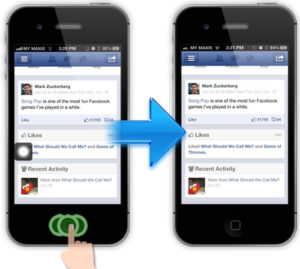

Para solventar los problemas de encendido pulsa sobre el botón Assistive Touch y accede una vez más a “Dispos.
”Pulsa sobre el botón de “Bloquear Pantalla” mantenlo pulsado durante unos segundos.Aparecerá el slide para apagar el dispositivo.
Puedes utilizarlo también para controlar el dispositivo, ayudar a realizar gestos como pellizcar, deslizar con varios dedos o realizar la acción 3D Touch, además de usar Siri.
Si tienes un iPhone 6s o un iPhone 6s Plus, puedes utilizar 3D Touch con AssistiveTouch. 3D Touch ofrece funciones rápidas a acciones que realizas con frecuencia, como enviar mensajes, correos electrónicos y fotos.
Para buscar 3D Touch, abre el menú AssistiveTouch y pulsa Personalizado.
También puede interesarte

Cargar tus AirPods hasta el 100%
¿Cómo conseguir que pasen del 99% de carga? Si eres uno de los pocos afortunados que han detectado el problema con la batería de los AirPods al que nos referimos

1 de Abril de 1976 Steve Jobs, Steve Wozniak fundan Apple
1 de Abril de 1976 Steve Jobs, Steve Wozniak fundan Apple.
Breve historia e infografia que te situaran en que fue y que es Apple

Apple y la moda
Resulta llamativo leer en Vogue que “a media hora de su desfile en París, Karl Lagerfeld acudió junto a Anna Wintour y otros editores de moda para conocer el reloj que